 admin
admin 亲爱的视频剪辑爱好者们,你是否有过这样的烦恼:一段完美的视频,因为尺寸不合适,无法完美地展示在社交媒体上?别担心,今天我要带你走进视频裁剪的世界,让你轻松掌握视频尺寸的奥秘!
一、了解视频尺寸的重要性
在开始裁剪视频之前,我们先来了解一下视频尺寸的重要性。视频尺寸决定了视频在屏幕上的显示效果,如果尺寸不合适,可能会导致视频变形、模糊,甚至无法正常播放。所以,掌握视频尺寸的裁剪技巧,对于提升视频质量至关重要。
二、选择合适的视频编辑软件
首先,你需要一款合适的视频编辑软件。市面上有很多优秀的视频编辑软件,如Adobe Premiere Pro、Final Cut Pro、Filmora等。这些软件功能强大,操作简单,非常适合初学者和专业人士使用。
三、导入视频文件
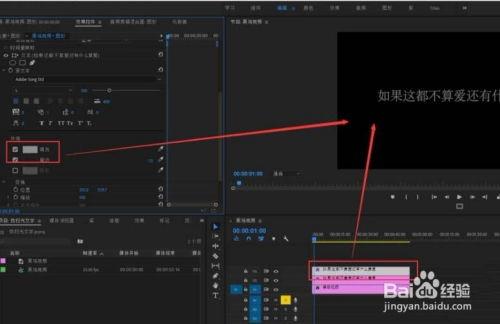
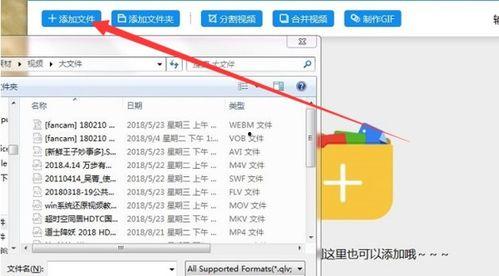
打开你选择的视频编辑软件,按照软件提示导入你的视频文件。确保视频文件格式与软件兼容,否则可能无法正常导入。
四、裁剪视频尺寸
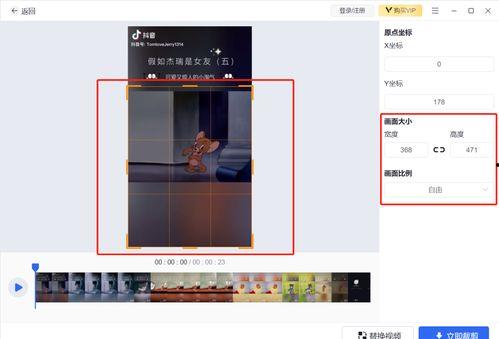
1. 选择裁剪工具:在视频编辑软件中,通常会有一个裁剪工具,用于调整视频尺寸。点击裁剪工具,进入裁剪模式。
2. 设置裁剪比例:根据你的需求,选择合适的裁剪比例。例如,如果你要将视频上传到抖音,可以选择16:9的比例;如果是上传到快手,可以选择9:16的比例。
3. 调整裁剪区域:在视频预览窗口中,拖动裁剪框,调整裁剪区域。你可以通过拖动裁剪框的边缘或角点来调整裁剪区域的大小。
4. 裁剪视频:调整好裁剪区域后,点击“裁剪”或“应用”按钮,即可完成视频尺寸的裁剪。
五、导出裁剪后的视频
裁剪完成后,你需要将裁剪后的视频导出。在视频编辑软件中,通常会有一个导出选项。点击导出,选择合适的视频格式、分辨率和码率,然后点击“导出”或“保存”按钮。
六、常见问题解答
1. 为什么裁剪后的视频画质变差?
答:裁剪后的视频画质变差可能是由于裁剪比例设置不当或视频分辨率较低导致的。建议在裁剪前选择合适的视频分辨率,并在裁剪时尽量保持原有分辨率。
2. 如何批量裁剪视频?
答:部分视频编辑软件支持批量裁剪功能。你只需将多个视频文件导入软件,然后设置好裁剪参数,即可一次性完成多个视频的裁剪。
3. 裁剪视频时如何保持画面稳定?
答:在裁剪视频时,可以使用软件提供的稳定功能,如“视频稳定器”等,来保持画面稳定。
通过以上步骤,相信你已经掌握了视频尺寸裁剪的技巧。现在,你可以轻松地将视频调整到合适的尺寸,让你的作品在社交媒体上大放异彩!祝你在视频剪辑的道路上越走越远,创作出更多精彩的作品!